AWS Lambdaのトリガーとは、Lambda関数を実行するきっかけとなる仕組みです。本記事では、イベント駆動アーキテクチャを支える「トリガー」と「イベント」の仕組みを解説し、S3とDynamoDB Streamsの2つのトリガーを組み合わせた実践例を紹介します(「Mastering AWS Lambda with Bao」シリーズ)。
はじめに
前回のエピソードでは、Amazon EventBridgeによってトリガーされるAWS Lambda関数を作成し、DynamoDBからデータを取得・処理してSQSキューへ送信する方法を解説しました。
今回は、AWS Lambdaのイベント駆動アーキテクチャの核となる「トリガーとイベント」をさらに深く掘り下げます。トリガーを使うと、LambdaはさまざまなAWSサービスで発生したアクションやイベントに応答できるようになり、完全に自動化されたスケーラブルなワークフローを構築できます。
このエピソードで学べること:
- Lambdaのトリガーとイベントの仕組み
- よく使われるAWS Lambdaトリガーの一覧
- 2つのトリガーを使った実例でLambdaの動作を確認する方法
今回の例は学習用に簡略化したもので、本番環境向けに最適化されたものではありません。
前提条件
始める前に、次のものを準備してください。
- AWSアカウント:AWSリソースを作成・管理できる権限があること。
- Node.jsの基礎知識:JavaScriptとNode.jsに慣れていると、Lambda関数のコードを理解しやすくなります。
AWS Lambdaのトリガーとイベントを理解する
AWS Lambdaのトリガーとは?
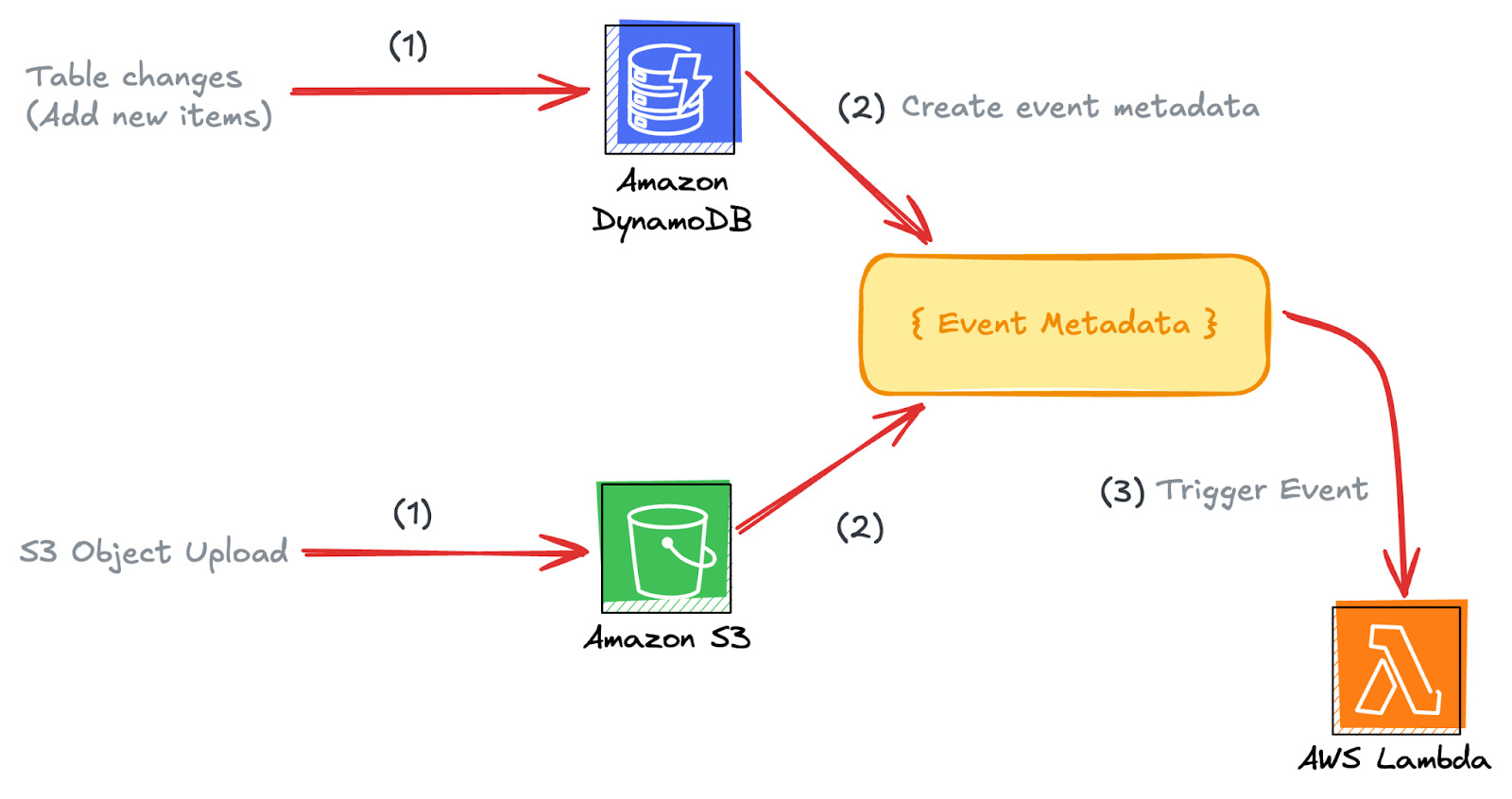
AWS Lambdaにおけるトリガーとは、関数のコードを実行するきっかけとなるものです。トリガーは、さまざまなAWSサービスや外部アプリケーションから発生する「起動メカニズム」として機能します。トリガーが発火するとJSON形式のイベントがLambda関数に送られ、関数はそれを入力データとして処理します。
たとえば、S3バケットへのファイルのアップロード、Amazon EventBridgeで指定したスケジュール、API Gatewayが受け取るHTTPリクエストなどがトリガーになります。
- S3バケットへのファイルアップロードをきっかけに、Lambda関数がファイルを処理する。
- DynamoDBテーブルの変更をきっかけに、Lambdaが追加の計算や通知の送信を行う。
イベントの仕組み
トリガーが発火すると、何が起きたのかを表す構造化されたJSONドキュメント(イベント)が生成されます。Lambdaはこのイベントを入力として受け取り、関数を実行します。
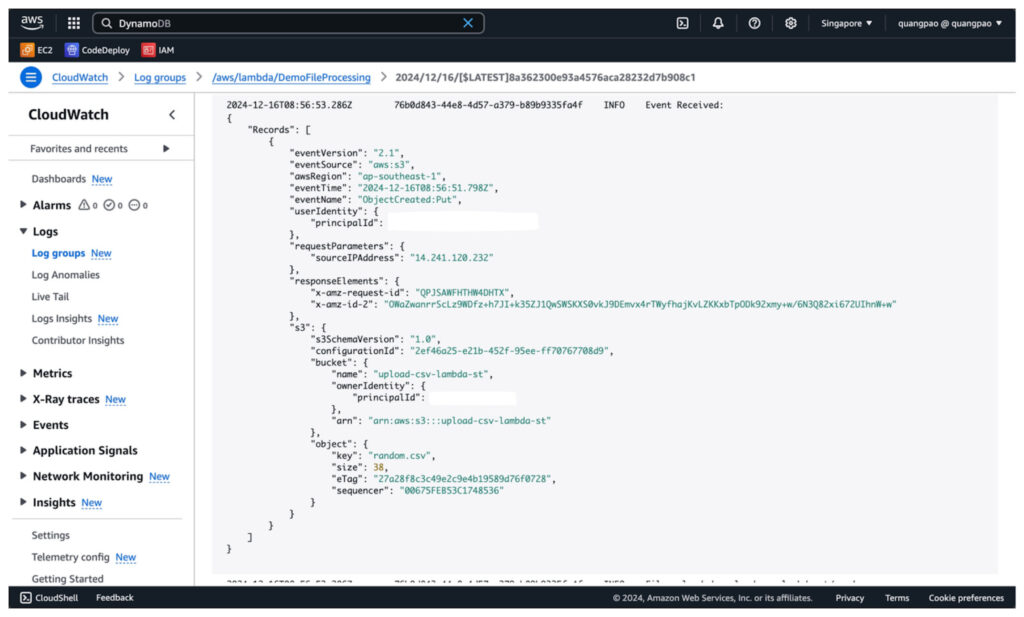
S3トリガーから届くイベントの例(主要なフィールドのみ抜粋):
1{2 "Records": [3 {4 "eventVersion": "2.1",5 "eventSource": "aws:s3",6 "awsRegion": "ap-southeast-1",7 "eventTime": "2024-12-16T08:56:51.798Z",8 "eventName": "ObjectCreated:Put",9 "s3": {10 "bucket": {11 "name": "upload-csv-lambda-st",12 "arn": "arn:aws:s3:::upload-csv-lambda-st"13 },14 "object": {15 "key": "random.csv",16 "size": 3817 }18 }19 }20 ]21}
イベントはRecords配列で届き、各レコードのeventSource(aws:s3など)を見ると発生元を判別できます。今回のコードでも、この値で処理を振り分けます。
DynamoDB Streamsから届くイベントは次のような形式です。追加されたアイテムはdynamodb.NewImageに、{ "S": "..." }のような型付きの形式で入っています。
1{2 "Records": [3 {4 "eventID": "8f10a30f30bad0859bcddf48dda76bef",5 "eventName": "INSERT",6 "eventSource": "aws:dynamodb",7 "awsRegion": "ap-southeast-1",8 "dynamodb": {9 "Keys": {10 "FileName": { "S": "random.csv" },11 "UploadTimestamp": { "S": "2024-12-16T08:56:53.286Z" }12 },13 "NewImage": {14 "FileName": { "S": "random.csv" },15 "UploadTimestamp": { "S": "2024-12-16T08:56:53.286Z" },16 "Status": { "S": "Processed" }17 },18 "StreamViewType": "NEW_AND_OLD_IMAGES"19 }20 }21 ]22}
AWS Lambdaでよく使われるイベント駆動トリガー
代表的なトリガーは次のとおりです。
- Amazon S3:ファイルアップロードの処理。例:画像のリサイズ、メタデータの抽出、バケット間のファイル移動。
- Amazon DynamoDB Streams:テーブルのデータ変更への対応。例:更新の伝播、新規エントリの分析。
- Amazon API Gateway:REST APIやWebSocket APIの構築。例:ユーザー入力の処理、動的データの返却。
- Amazon EventBridge:アプリケーションやAWSサービスのイベントへの対応。例:スケジュールジョブ、カスタムイベント。
- Amazon SQS:メッセージの非同期処理。例:メッセージキューによるマイクロサービスの疎結合化。
- Amazon Kinesis:リアルタイムストリーミングデータの処理。例:ログやクリックストリームの分析。
- AWS IoT Core:IoTデバイスからのメッセージ処理。例:センサーデータの分析、デバイスの制御。
トリガーとイベントを活用すれば、複雑なワークフローもスムーズに自動化できます。対応しているサービスの一覧はAWS Lambda開発者ガイドを参照してください。
IAMロールの設定(任意)
Lambdaトリガーを設定する前に、必要な権限を持つIAMロールを作成します。関数の作成時に自動で作られるロールを使うこともできますが、その場合は後からS3・DynamoDB・SNSの権限を追加する必要があります。
IAMロールの作成
1. IAMコンソールでRolesを開き、Create roleをクリックします。
2. AWS service → Lambdaを選択し、Nextをクリックします。
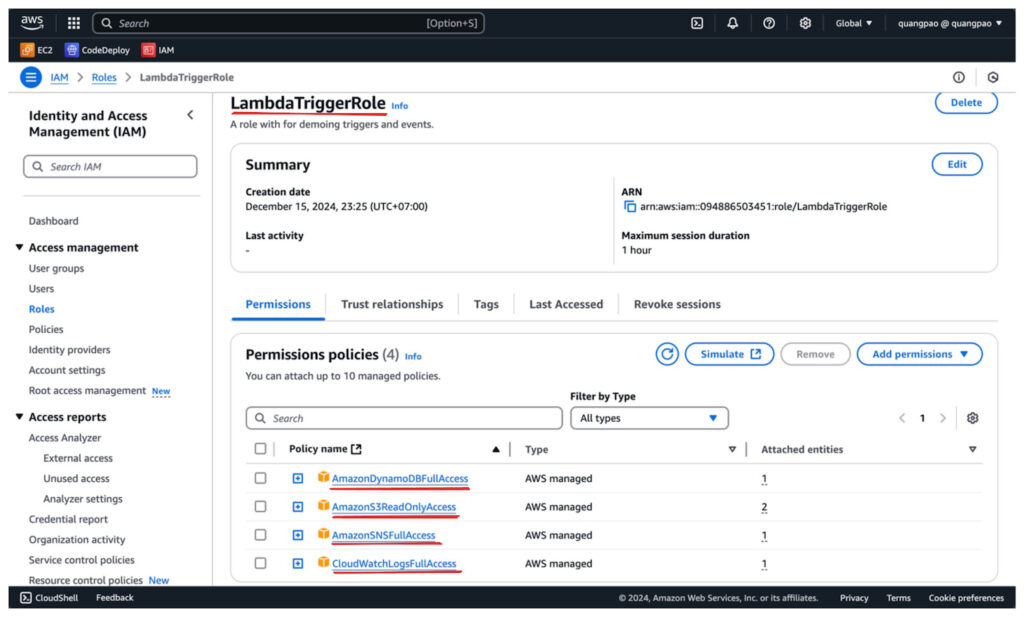
3. 次のマネージドポリシーをアタッチします。
AmazonS3ReadOnlyAccess:S3のファイル読み取りAmazonDynamoDBFullAccess:DynamoDBへの書き込みとDynamoDB Streamsの読み取りAmazonSNSFullAccess:SNSへの通知発行CloudWatchLogsFullAccess:実行ログの出力
4. Nextをクリックし、ロール名(例:LambdaTriggerRole)を入力します。
5. Create roleをクリックします。
手順を簡単にするため FullAccess 系のポリシーを使っています。本番環境では、対象のバケット・テーブル・トピックだけに絞った最小権限のポリシーを作成してください。
ワークフローの設定
今回は、2つのトリガーを使ったシンプルなワークフローを作成します。
- S3トリガー:アップロードされたファイルを処理し、メタデータをDynamoDBに保存する。
- DynamoDB Streamsトリガー:新しいメタデータが追加されたら、SNSで通知を送る。
作成するリソースは次の4つです。すべて同じリージョンに作成してください(この記事ではap-southeast-1を使用)。画面のラベルは英語表示のコンソールに合わせています。
- S3バケット:
upload-csv-lambda-st - DynamoDBテーブル:
DemoFileMetadata - SNSトピック:
DemoFileProcessingNotifications - Lambda関数:
DemoFileProcessing
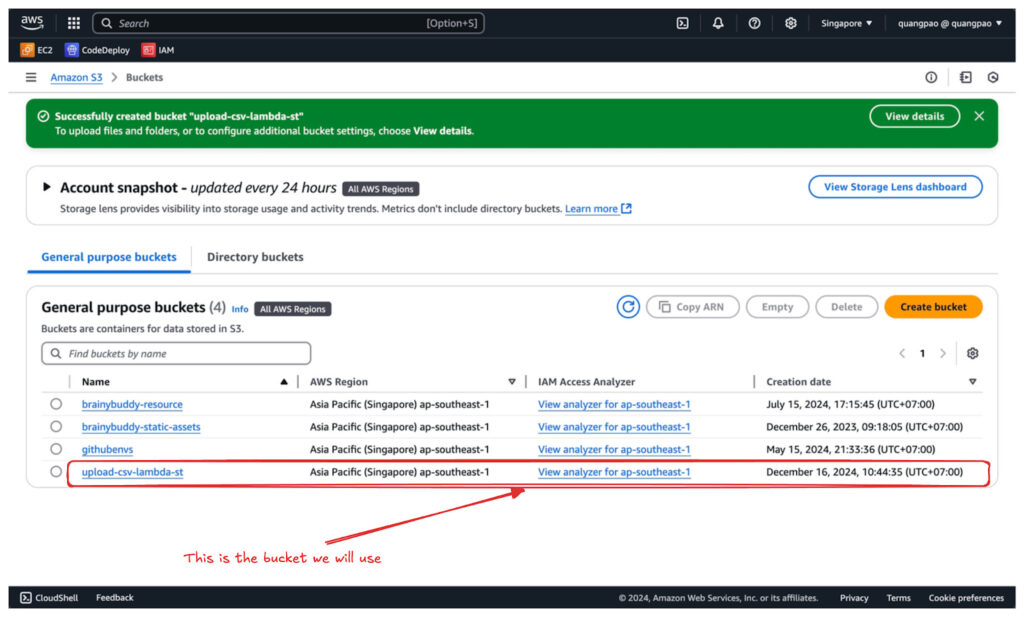
ステップ1:S3バケットの作成
1. S3コンソールを開きます。
2. Create bucketをクリックし、次のように設定します。
- Bucket name:一意の名前(例:
upload-csv-lambda-st) - Region:任意のリージョン(この記事では
ap-southeast-1)
3. Create bucketをクリックします。
ステップ2:DynamoDBテーブルの作成
1. DynamoDBコンソールを開きます。
2. Create tableをクリックし、次のように設定します。
- Table name:
DemoFileMetadata - Partition key:
FileName(String) - Sort key:
UploadTimestamp(String)
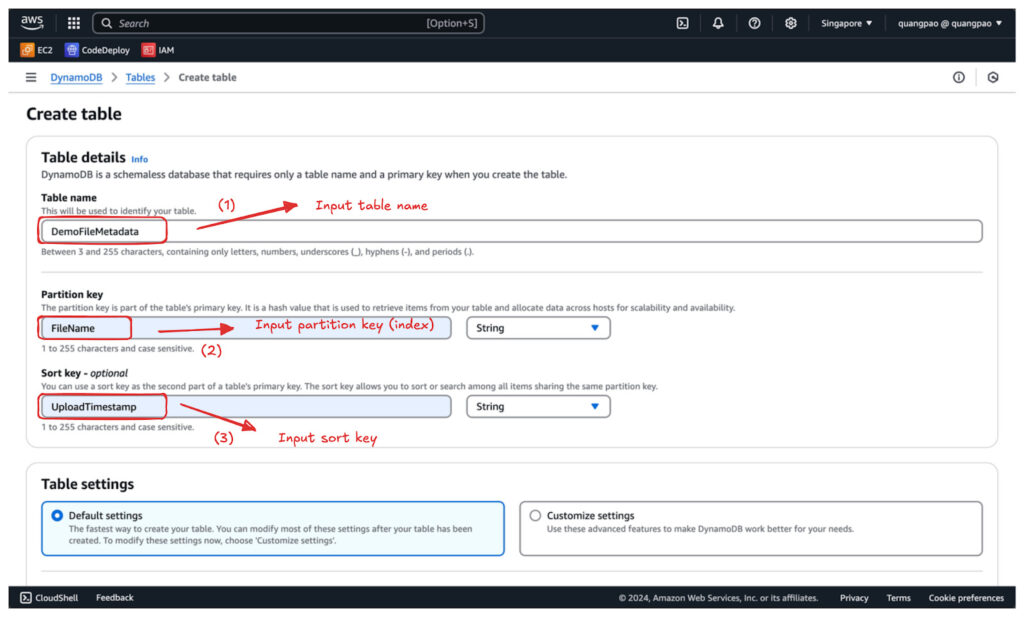
3. Create tableをクリックします。
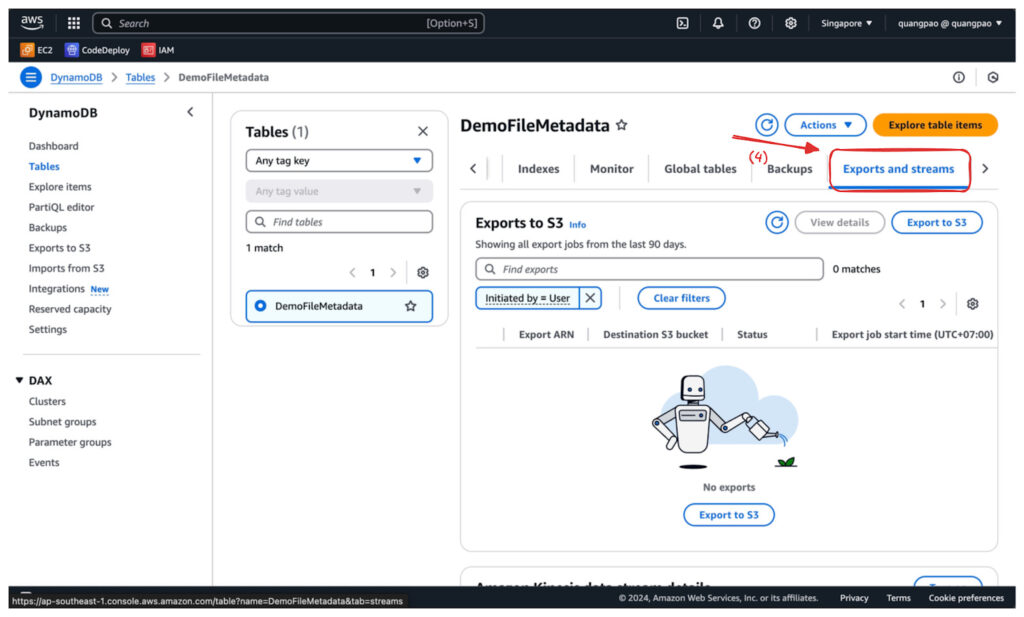
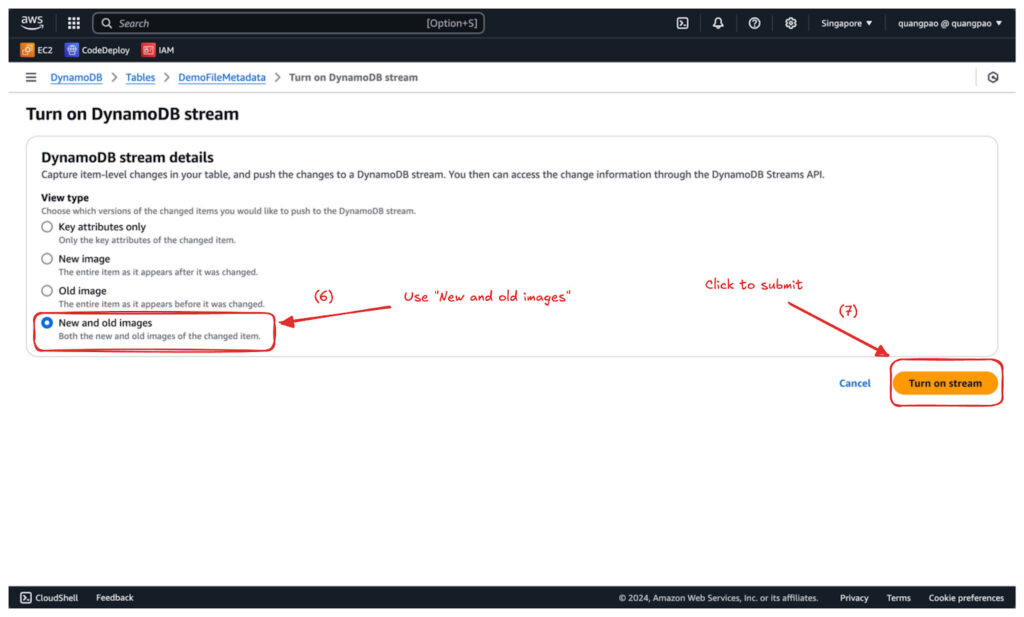
4. 作成したテーブルのExports and streamsタブを開き、DynamoDB stream detailsのTurn onをクリックします。
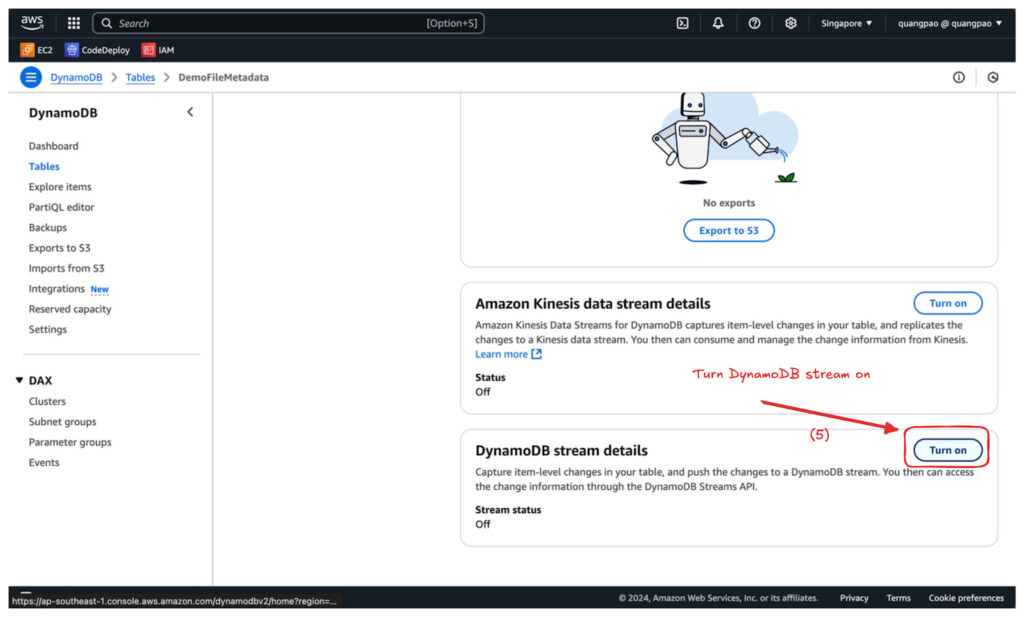
5. View typeでNew and old imagesを選び、Turn on streamをクリックします。
ステップ3:SNSトピックの作成
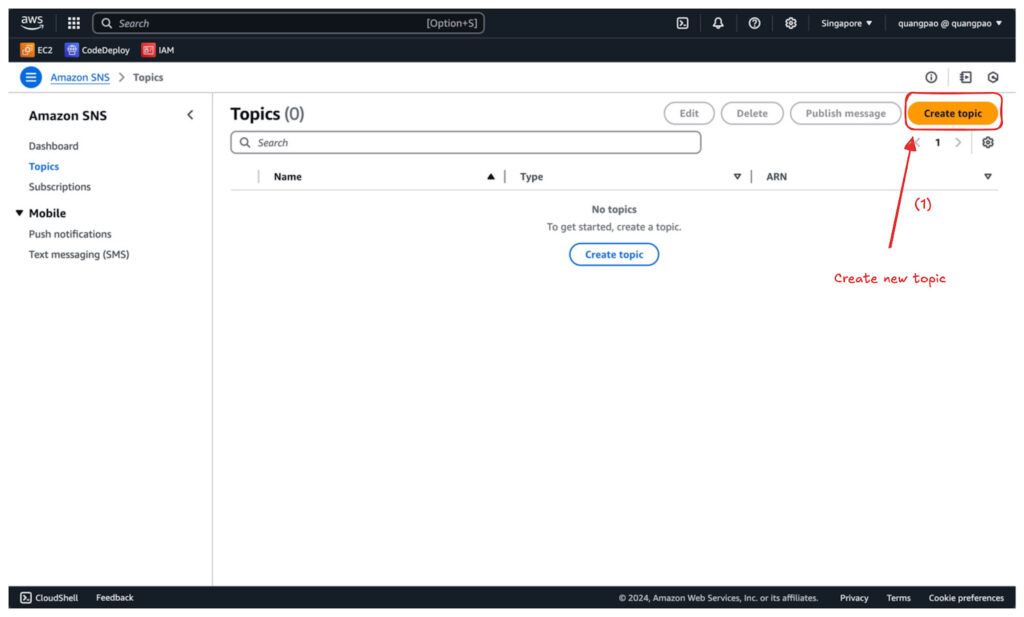
1. SNSコンソールのTopicsでCreate topicをクリックします。
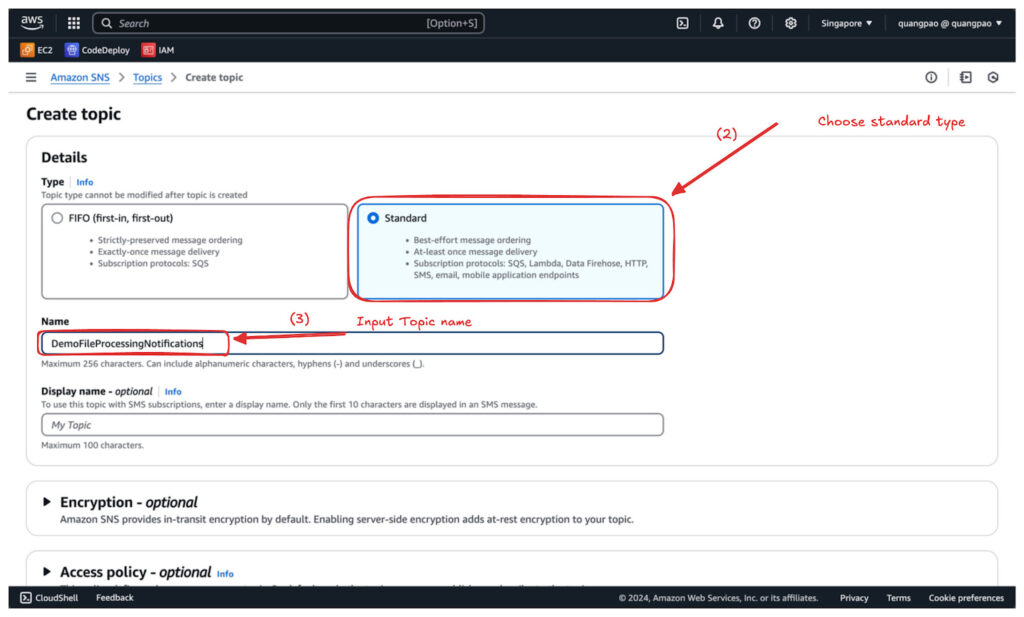
2. 次のように設定します。
- Type:Standard
- Name:
DemoFileProcessingNotifications
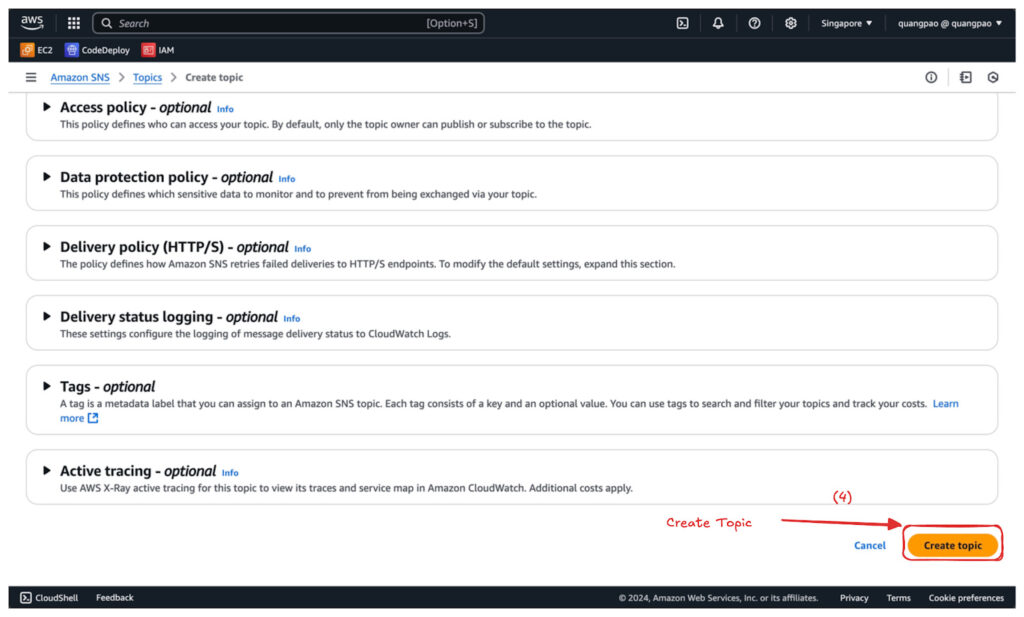
3. Create topicをクリックします。
4. 作成したトピックの画面でCreate subscriptionをクリックします。
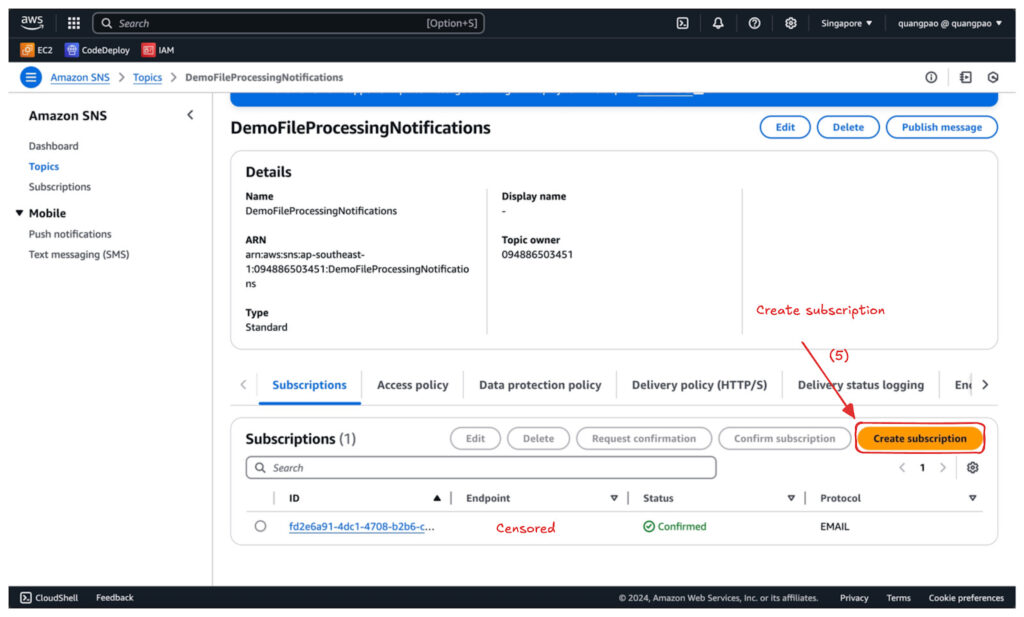
5. Protocolで通知方法(この記事ではEmail)を選び、Endpointに受信先のメールアドレスを入力してCreate subscriptionをクリックします。
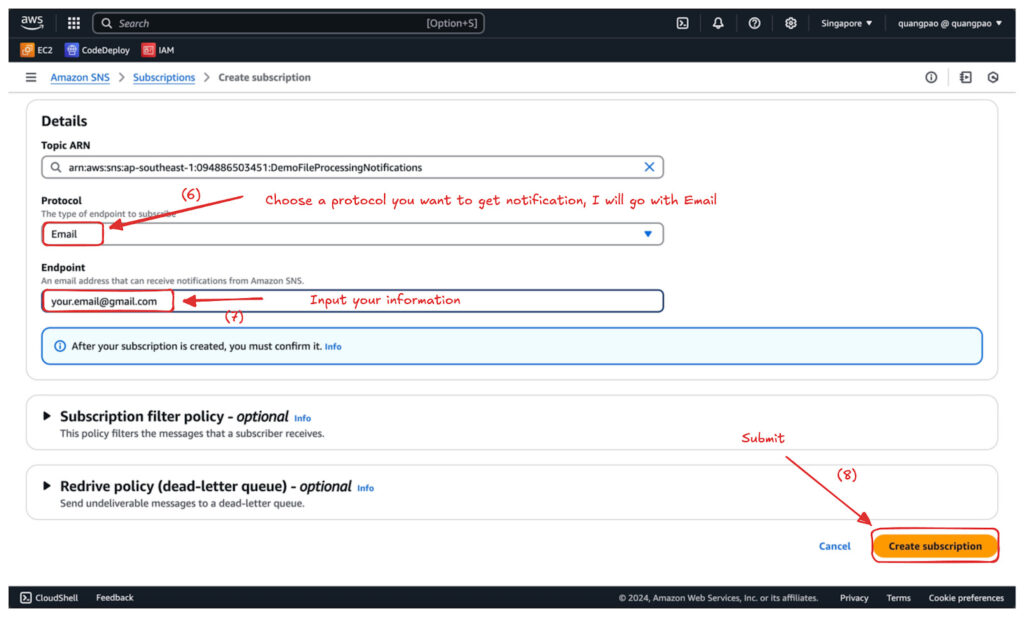
6. 届いた確認メールのリンクをクリックしてサブスクリプションを承認します(StatusがConfirmedになれば完了)。
7. トピックのARNを控えておきます。後でLambdaの環境変数に設定します。
ステップ4:Lambda関数の作成
1. LambdaコンソールでCreate functionをクリックします。
2. Author from scratchを選び、次のように設定します。
- Function name:
DemoFileProcessing - Runtime:Node.js 24.x(スクリーンショットは執筆時点のNode.js 20.x)
- Execution role:Use an existing roleを選び、先ほど作成した
LambdaTriggerRoleを指定
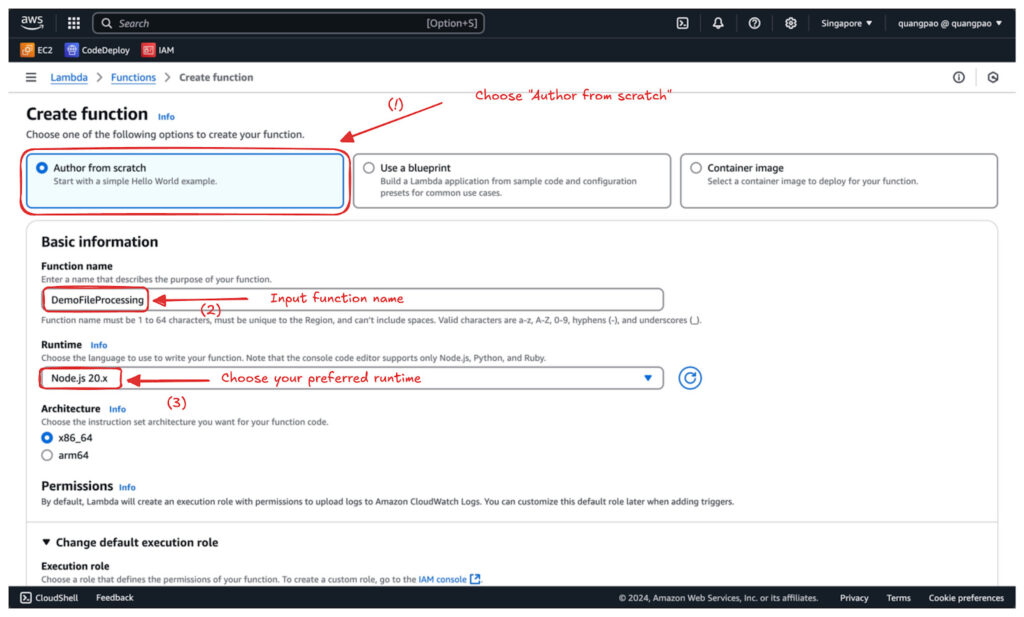
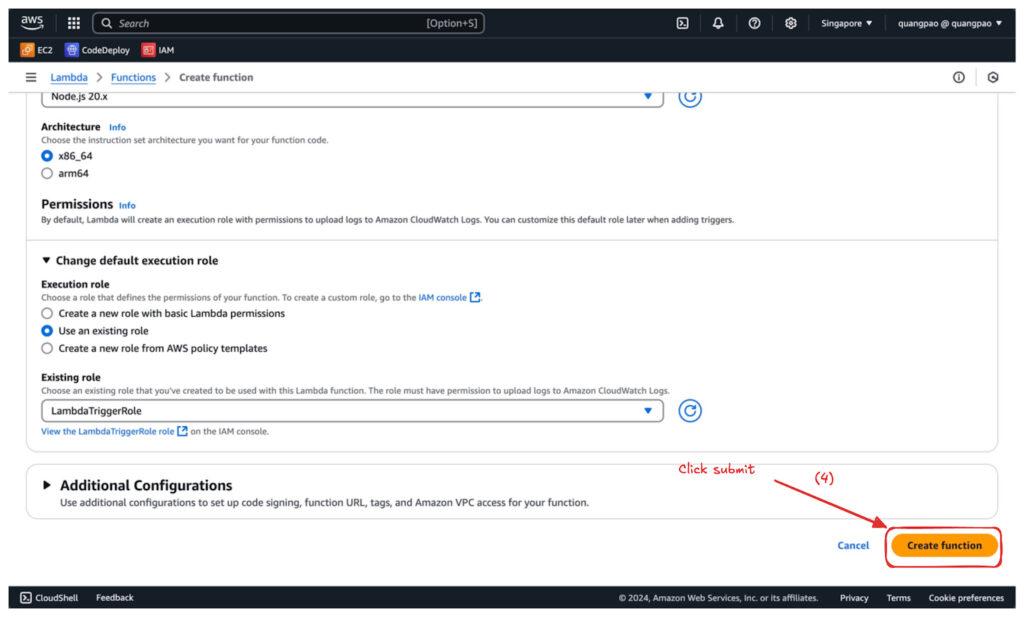
3. Create functionをクリックします。
4. Configuration → Environment variablesで、次の環境変数を追加します。
SNS_TOPIC_ARN:ステップ3で控えたトピックのARNTABLE_NAME:DemoFileMetadata
Node.js 20.x は 2026 年 4 月 30 日に Lambda でのサポートが終了(非推奨化)しています。新しく作成する関数では Node.js 22.x 以降を選んでください。
ステップ5:トリガーの設定
S3トリガーの追加
1. Function overviewでAdd triggerをクリックします。
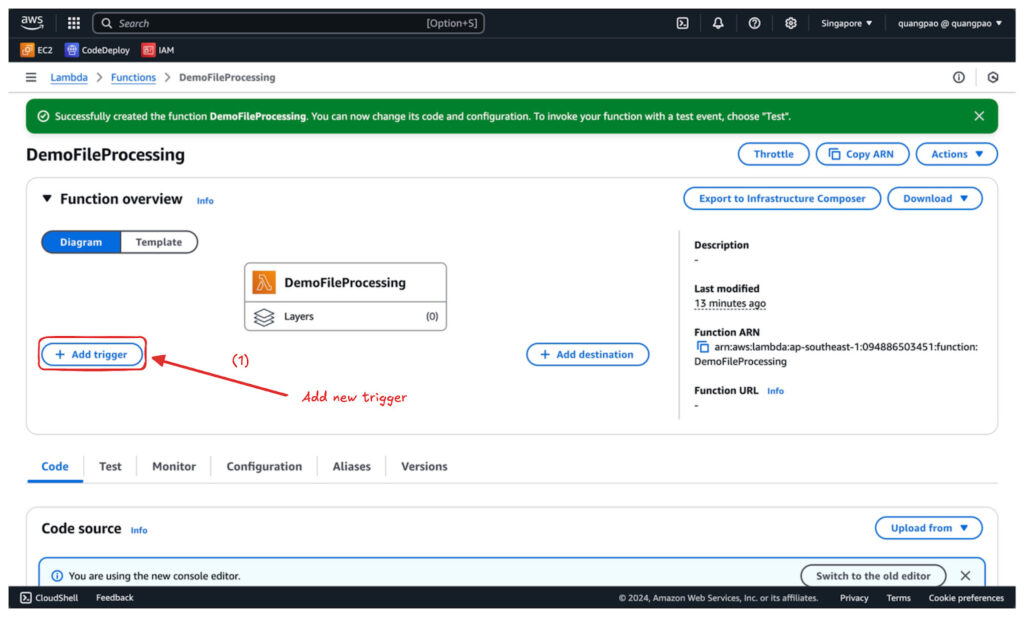
2. S3を選択し、次のように設定します。
- Bucket:
upload-csv-lambda-st - Event types:All object create events
- Suffix:
.csv(CSVファイルだけをトリガーの対象にする) - Recursive invocation:注意事項を読み、チェックを入れる
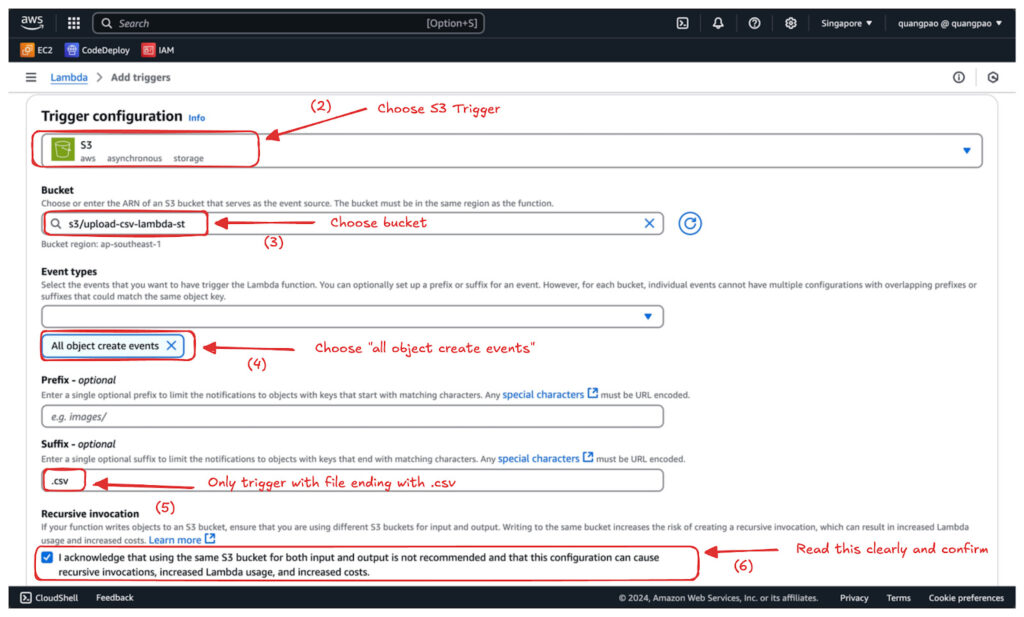
3. Addをクリックします。
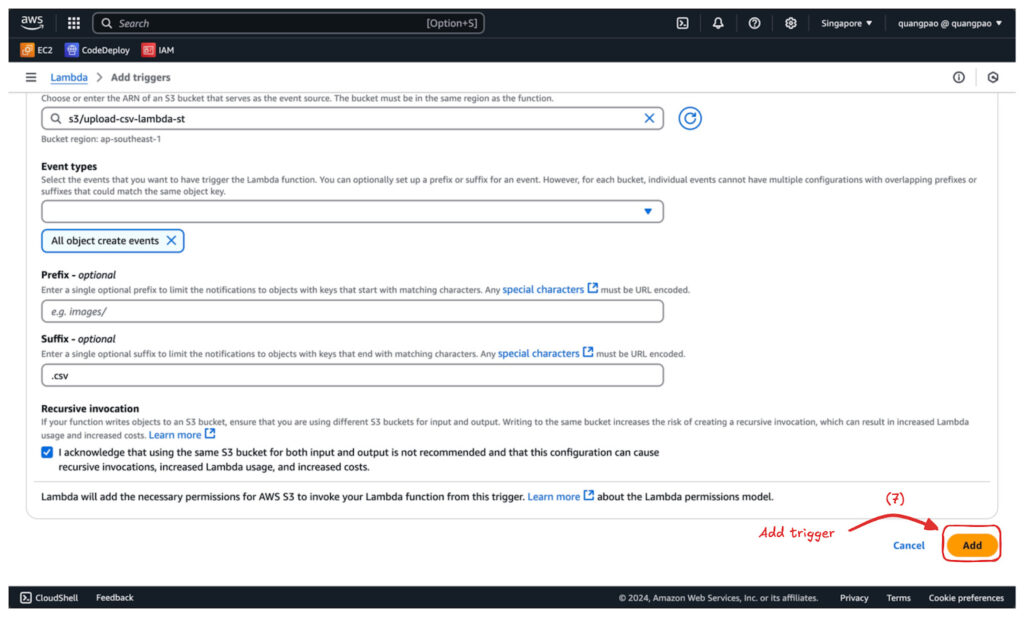
DynamoDB Streamsトリガーの追加
1. もう一度Add triggerをクリックします。
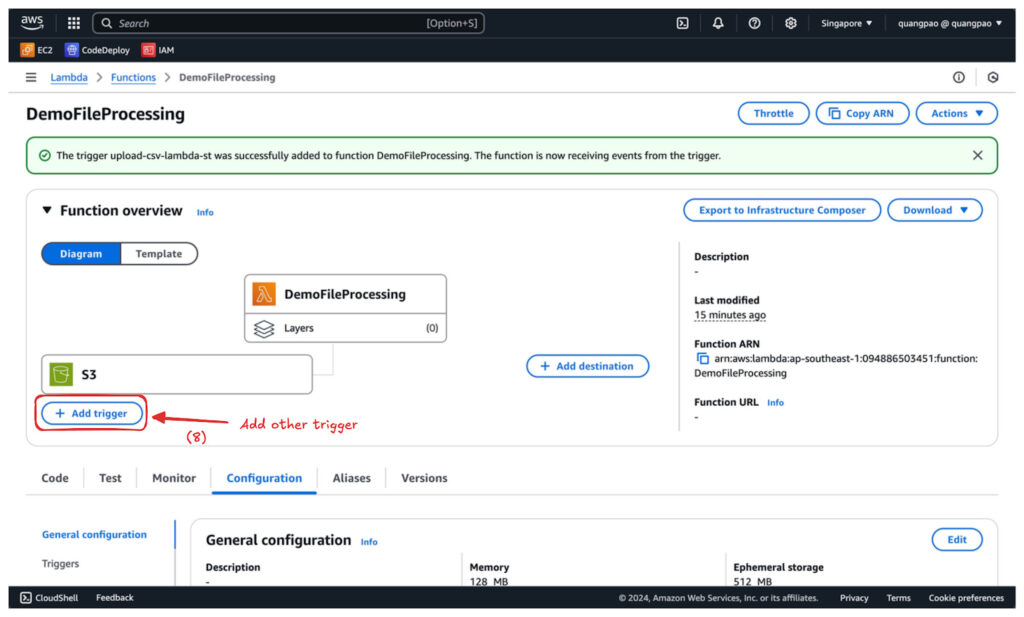
2. DynamoDBを選択し、DynamoDB tableでDemoFileMetadataを指定します。Activate triggerにチェックが入っていることを確認します。
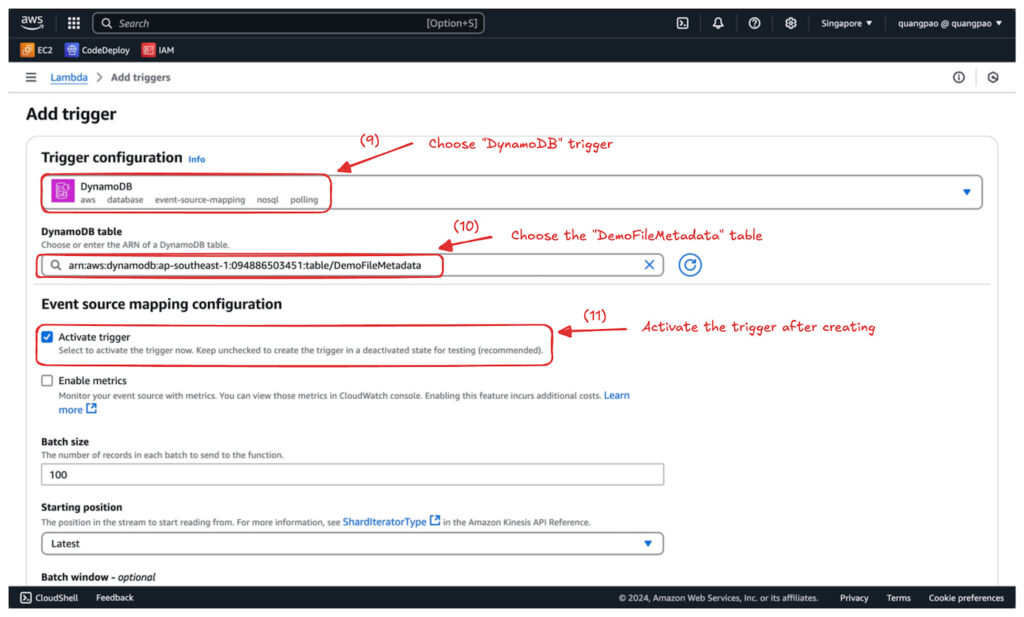
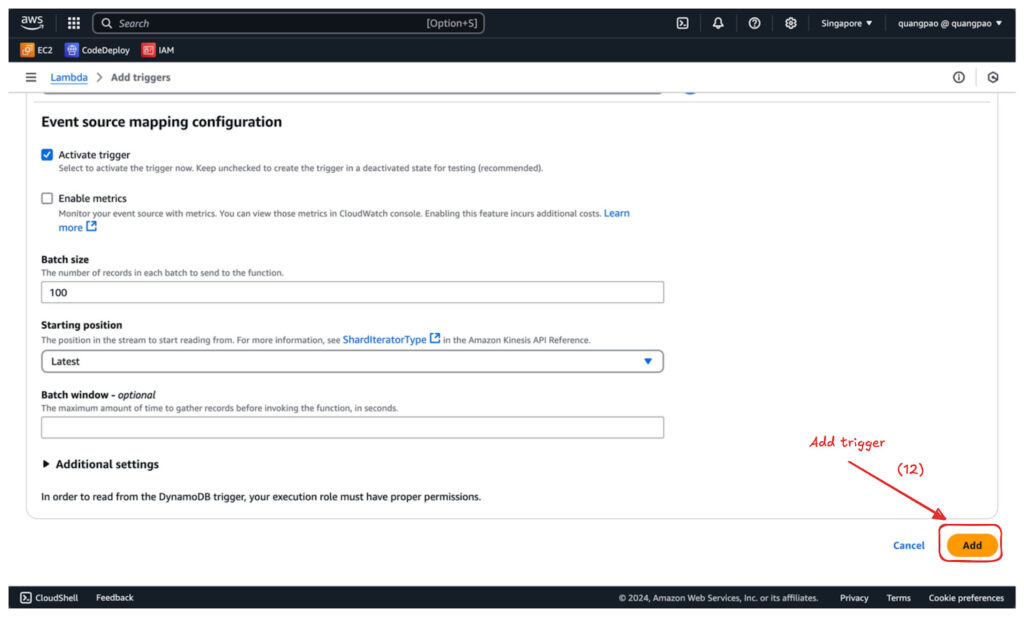
3. Batch size(既定値100)とStarting position(Latest)を確認し、Addをクリックします。
Lambda関数のコード
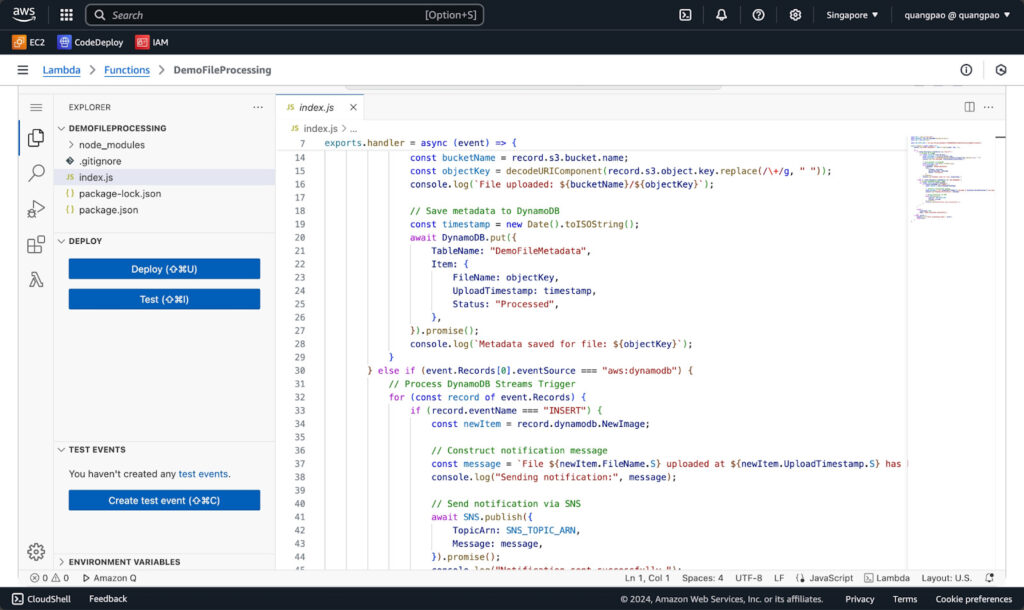
S3とDynamoDB Streamsの両方のイベントを1つの関数で処理するコードです。関数のCodeタブでindex.mjsの内容を次のコードに置き換え、Deployをクリックします。
元記事のコードは AWS SDK for JavaScript v2(require("aws-sdk"))を使っていましたが、Node.js 18 以降の Lambda ランタイムには v2 が含まれていないため、そのままでは Cannot find module 'aws-sdk' エラーになります。ここでは、ランタイムに組み込まれている v3 で書き直しています。
1import { DynamoDBClient, PutItemCommand } from "@aws-sdk/client-dynamodb";2import { SNSClient, PublishCommand } from "@aws-sdk/client-sns";34// クライアントはハンドラーの外で初期化し、ウォームスタート時に再利用する5const dynamodb = new DynamoDBClient({});6const sns = new SNSClient({});78// 設定値は Lambda の環境変数から読み込む9const TABLE_NAME = process.env.TABLE_NAME ?? "DemoFileMetadata";10const SNS_TOPIC_ARN = process.env.SNS_TOPIC_ARN;1112export const handler = async (event) => {13 console.log("Event received:", JSON.stringify(event, null, 2));1415 try {16 // 1回の呼び出しに複数のレコードが含まれるため、1件ずつ発生元を判定する17 for (const record of event.Records ?? []) {18 switch (record.eventSource) {19 case "aws:s3":20 await handleS3Record(record);21 break;22 case "aws:dynamodb":23 await handleDynamoDBRecord(record);24 break;25 default:26 console.warn("Unsupported event source:", record.eventSource);27 }28 }2930 return {31 statusCode: 200,32 body: "Event processed successfully!",33 };34 } catch (error) {35 console.error("Error processing event:", error);36 throw error; // 再スローして失敗を Lambda に伝える37 }38};3940// S3 トリガー:アップロードされたファイルのメタデータを DynamoDB に保存する41async function handleS3Record(record) {42 const bucketName = record.s3.bucket.name;43 // オブジェクトキーは URL エンコードされている(スペースは "+" になる)44 const objectKey = decodeURIComponent(record.s3.object.key.replace(/\+/g, " "));45 const uploadTimestamp = new Date().toISOString();4647 await dynamodb.send(48 new PutItemCommand({49 TableName: TABLE_NAME,50 Item: {51 FileName: { S: objectKey },52 UploadTimestamp: { S: uploadTimestamp },53 Status: { S: "Processed" },54 },55 })56 );5758 console.log(`Metadata saved: s3://${bucketName}/${objectKey}`);59}6061// DynamoDB Streams トリガー:新しく追加されたアイテムを SNS で通知する62async function handleDynamoDBRecord(record) {63 if (record.eventName !== "INSERT") return; // 更新・削除は対象外6465 const { FileName, UploadTimestamp } = record.dynamodb.NewImage;66 const message = `File ${FileName.S} uploaded at ${UploadTimestamp.S} has been processed.`;6768 await sns.send(69 new PublishCommand({70 TopicArn: SNS_TOPIC_ARN,71 Message: message,72 })73 );7475 console.log("Notification sent:", message);76}77
コードの解説
1. AWS SDK v3のクライアントを初期化する
1import { DynamoDBClient, PutItemCommand } from "@aws-sdk/client-dynamodb";2import { SNSClient, PublishCommand } from "@aws-sdk/client-sns";34// クライアントはハンドラーの外で初期化し、ウォームスタート時に再利用する5const dynamodb = new DynamoDBClient({});6const sns = new SNSClient({});
- Node.js 18以降のランタイムにはAWS SDK for JavaScript v3が組み込まれているため、追加のインストールは不要です。
- v3は必要なサービスのクライアント(ここではDynamoDBとSNS)だけを読み込むモジュール構成です。
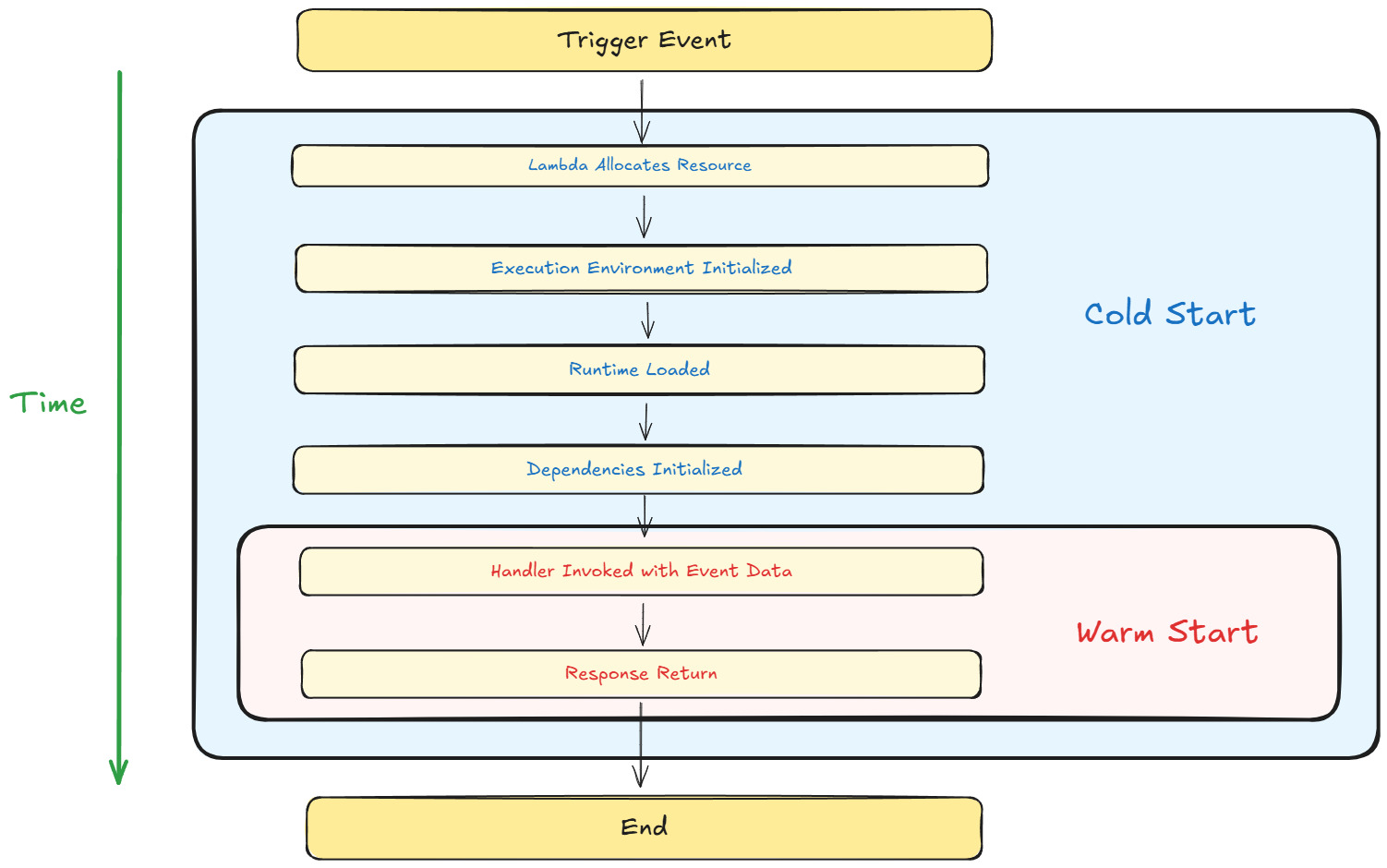
- クライアントをハンドラーの外で初期化すると、ウォームスタート時に接続が再利用され、処理が速くなります。
2. 設定値を環境変数から読み込む
1// 設定値は Lambda の環境変数から読み込む2const TABLE_NAME = process.env.TABLE_NAME ?? "DemoFileMetadata";3const SNS_TOPIC_ARN = process.env.SNS_TOPIC_ARN;
- SNSトピックのARNをコードに直接書かず、環境変数から読み込みます。
- 開発・本番など環境ごとの切り替えも、コードを変更せずに行えます。
3. レコードごとにイベントの発生元を判定する
1for (const record of event.Records ?? []) {2 switch (record.eventSource) {3 case "aws:s3":4 await handleS3Record(record);5 break;6 case "aws:dynamodb":7 await handleDynamoDBRecord(record);8 break;9 default:10 console.warn("Unsupported event source:", record.eventSource);11 }12}
event.Recordsには複数のレコードが含まれることがあります(DynamoDB Streamsのバッチサイズは既定で100)。- 元記事のコードは
Records[0]だけを見て処理を分けていましたが、レコードごとにeventSourceを判定するほうが安全です。 - 想定外の発生元のイベントは、警告ログを出してスキップします。
4. S3のイベントを処理し、メタデータを保存する
1// S3 トリガー:アップロードされたファイルのメタデータを DynamoDB に保存する2async function handleS3Record(record) {3 const bucketName = record.s3.bucket.name;4 // オブジェクトキーは URL エンコードされている(スペースは "+" になる)5 const objectKey = decodeURIComponent(record.s3.object.key.replace(/\+/g, " "));6 const uploadTimestamp = new Date().toISOString();78 await dynamodb.send(9 new PutItemCommand({10 TableName: TABLE_NAME,11 Item: {12 FileName: { S: objectKey },13 UploadTimestamp: { S: uploadTimestamp },14 Status: { S: "Processed" },15 },16 })17 );1819 console.log(`Metadata saved: s3://${bucketName}/${objectKey}`);20}
- オブジェクトキーはURLエンコードされて届くため、
decodeURIComponent()でデコードします(スペースは+になっているので先に置き換えます)。 PutItemCommandでDemoFileMetadataテーブルにFileName・UploadTimestamp・Statusを書き込みます。- 低レベルAPIのため、属性値は
{ S: "..." }(文字列型)のように型を付けて指定します。
5. DynamoDB StreamsのイベントをSNSで通知する
1// DynamoDB Streams トリガー:新しく追加されたアイテムを SNS で通知する2async function handleDynamoDBRecord(record) {3 if (record.eventName !== "INSERT") return; // 更新・削除は対象外45 const { FileName, UploadTimestamp } = record.dynamodb.NewImage;6 const message = `File ${FileName.S} uploaded at ${UploadTimestamp.S} has been processed.`;78 await sns.send(9 new PublishCommand({10 TopicArn: SNS_TOPIC_ARN,11 Message: message,12 })13 );1415 console.log("Notification sent:", message);16}
INSERT(新規追加)のイベントだけを処理し、更新(MODIFY)や削除(REMOVE)は無視します。- 追加されたアイテムの値は
NewImageから取り出します。 PublishCommandでSNSトピックにメッセージを発行すると、サブスクリプションに登録したメールアドレスに通知が届きます。
6. エラーハンドリング
1 } catch (error) {2 console.error("Error processing event:", error);3 throw error;4 }
- エラーはCloudWatch Logsに記録したうえで再スローし、Lambdaに失敗を通知します。
- S3からの非同期呼び出しは自動で再試行され、DynamoDB Streamsでは同じバッチがレコードの有効期限まで再試行されます。
- 戻り値のstatusCodeとbodyは、この構成では使われません(API Gatewayなどから呼び出す場合に意味を持ちます)。
Lambda関数のテスト
1. コードを貼り付けてDeployをクリックします。
2. S3コンソールで、トリガーに設定したバケット(upload-csv-lambda-st)を開き、Uploadをクリックします。
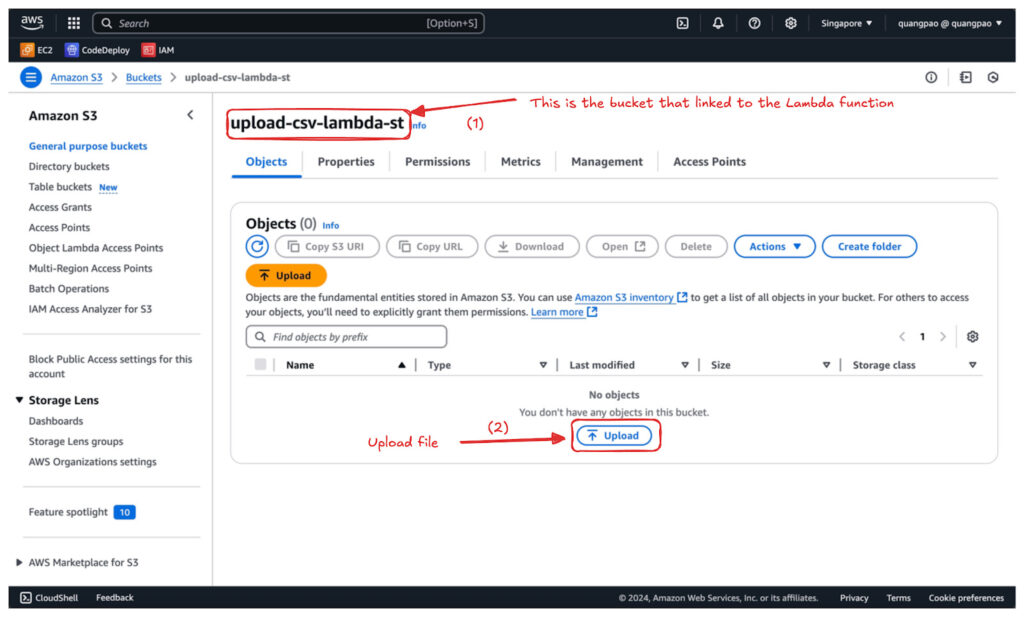
3. 任意のCSVファイル(例:random.csv)を選択してアップロードします。
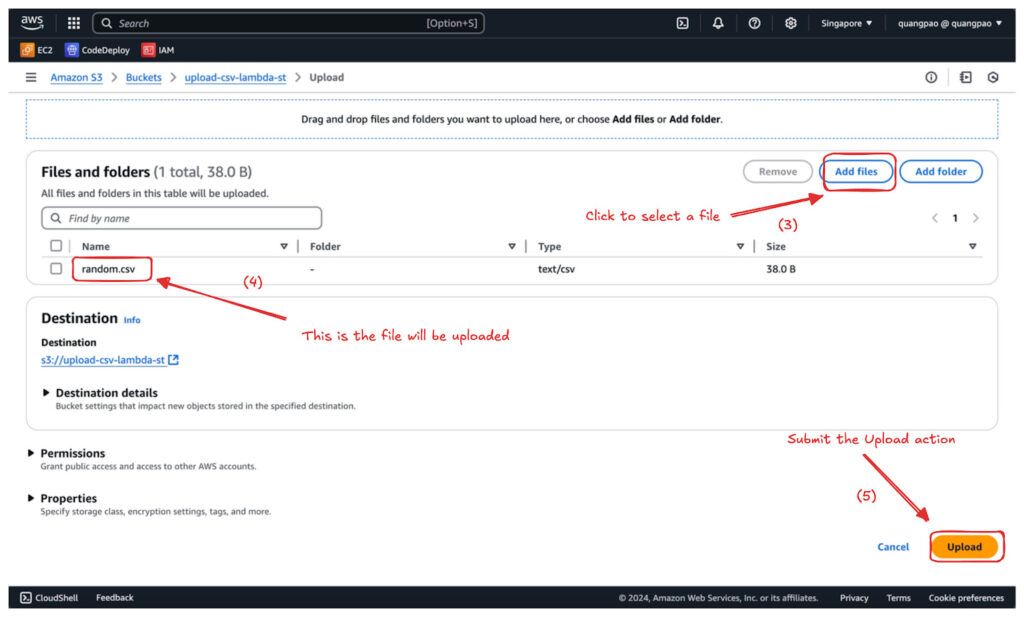
4. 結果を確認します。
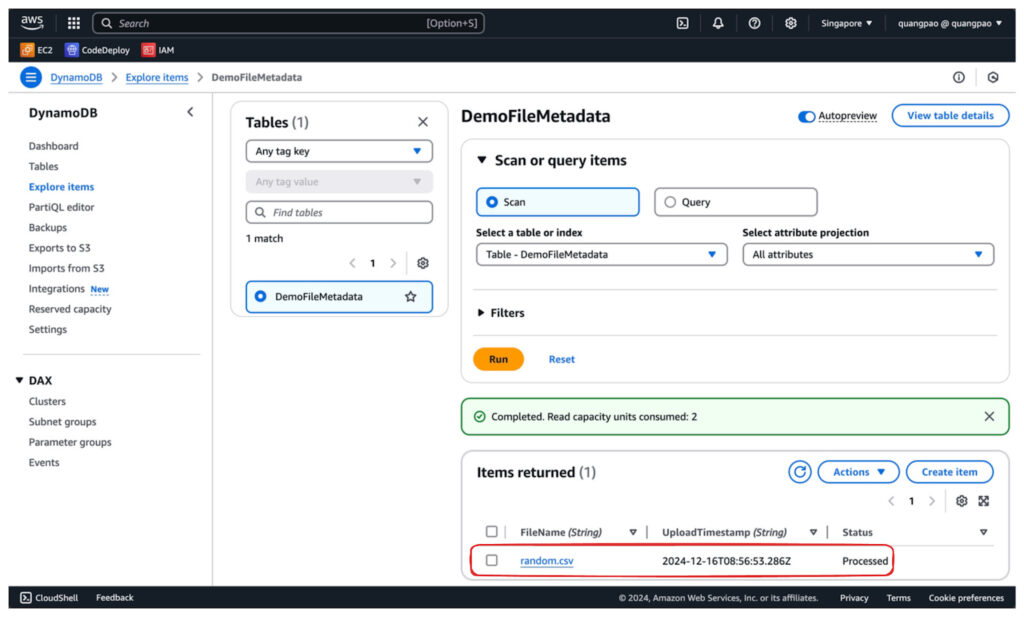
DynamoDBテーブル:Explore itemsでDemoFileMetadataを開くと、StatusがProcessedのアイテムが追加されています。
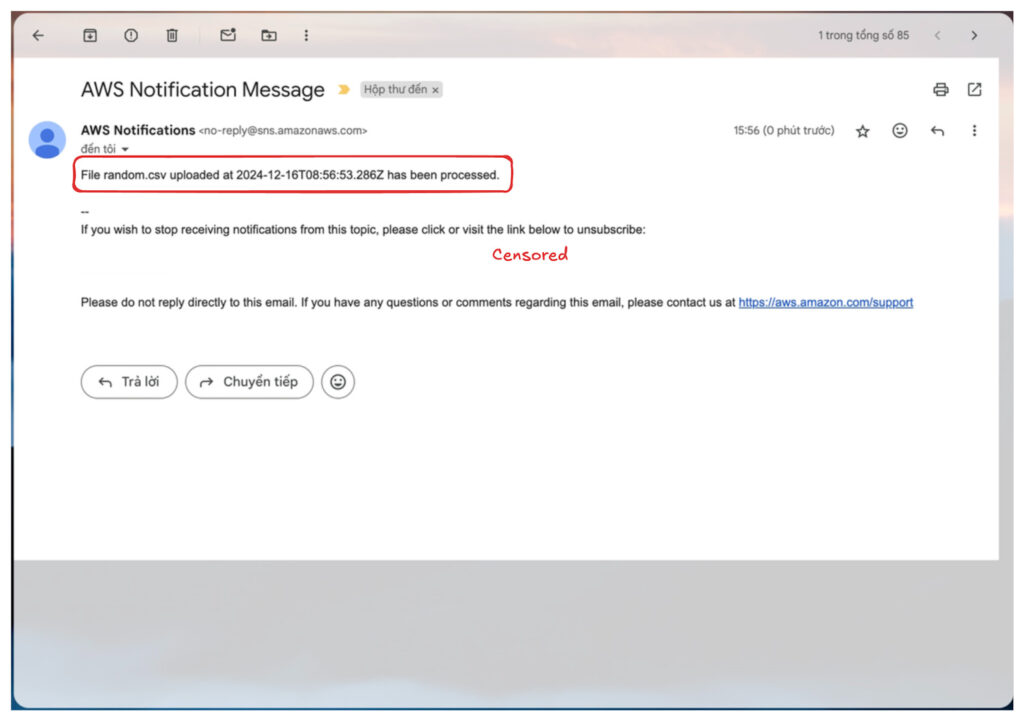
SNS通知:登録したメールアドレスに、処理完了の通知が届きます。
CloudWatch Logs:ロググループ/aws/lambda/DemoFileProcessingに、S3とDynamoDB Streamsそれぞれから受け取ったイベントが記録されています。
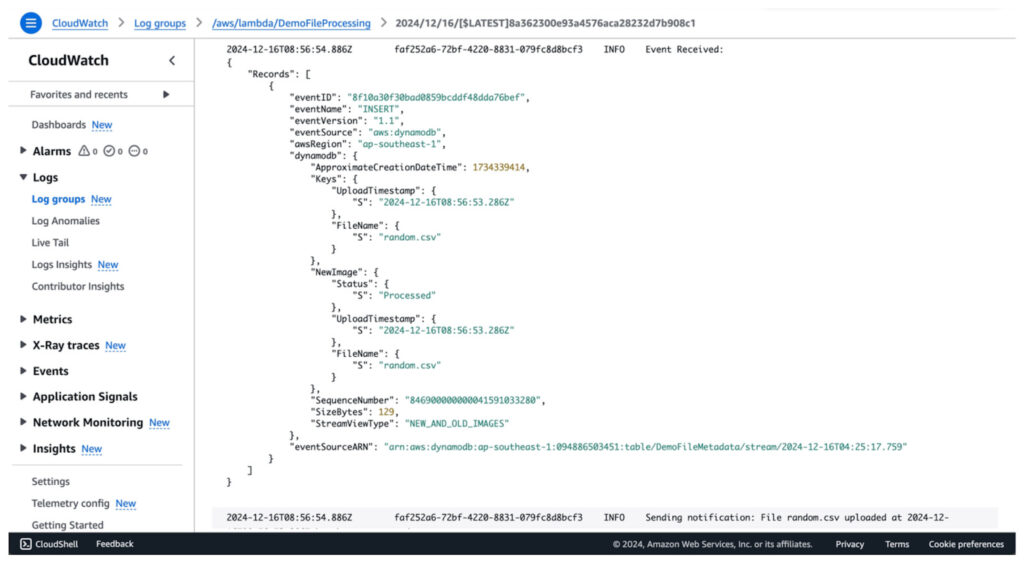
これで、2つのトリガーで動作するLambda関数が完成しました。
後片付け:不要なコストを避けるため、使い終わったら Lambda 関数、S3 バケット(オブジェクトを含む)、DynamoDB テーブル、SNS トピック、IAM ロールを削除してください。
まとめ
今回は、AWS Lambdaの基本となるトリガーとイベントについて解説しました。トリガーは、S3へのファイルアップロードやDynamoDBテーブルの変更といった特定のアクションにLambda関数を応答させる仕組みです。一方、イベントは、何がトリガーになったのかの詳細を含む、関数に渡される構造化データです。
実例では、1つのLambda関数で複数のトリガーを処理する方法を紹介しました。
- S3トリガーが、アップロードされたファイルのメタデータをDynamoDBに保存する。
- DynamoDB Streamsトリガーが、テーブルに追加されたメタデータをSNSで通知する。
この例から、Lambdaのイベント駆動アーキテクチャがいかに柔軟で、AWSサービスと連携してワークフローを自動化できるかがおわかりいただけたと思います。次回は、AWS Lambda関数のベストプラクティスとして、パフォーマンスの最適化、エラーハンドリング、セキュリティの強化を解説します。
出典:Triggers and Events: How AWS Lambda Connects with the World(SupremeTech、著者:Bao Dang)。日本語向けに再構成し、コードをAWS SDK v3に更新しています。